Domain lizenzurkunde.de kaufen?
Wir ziehen mit dem Projekt
lizenzurkunde.de um.
Sind Sie am Kauf der Domain
lizenzurkunde.de interessiert?
domain@kv-gmbh.de · 0541-91531010
Domain lizenzurkunde.de kaufen?
Wie kann ich ein Dokument als PDF scannen?
Um ein Dokument als PDF zu scannen, benötigst du einen Scanner, der mit deinem Computer oder Smartphone verbunden ist. Du kannst entweder eine spezielle Scannersoftware verwenden oder eine App auf deinem Smartphone installieren, die das Scannen von Dokumenten ermöglicht. Lege das Dokument auf den Scanner und starte den Scanvorgang. Wähle das gewünschte Dateiformat (PDF) aus und speichere das gescannte Dokument auf deinem Gerät. Überprüfe das gescannte PDF-Dokument, um sicherzustellen, dass die Qualität und Lesbarkeit ausreichend sind. **
Wie kann ich ein Dokument ohne Qualitätsverlust scannen?
Um ein Dokument ohne Qualitätsverlust zu scannen, solltest du sicherstellen, dass der Scanner eine hohe Auflösung hat. Verwende am besten eine Auflösung von mindestens 300 dpi. Achte darauf, dass das Dokument sauber und gerade auf dem Scanner platziert ist, um Verzerrungen zu vermeiden. **

Ähnliche Suchbegriffe für Scannen
Top-Angebote
Produkte zum Begriff Scannen:
-
Canon Pixma MG2556s - Tintenstrahl-Multifunktionsgerät - Scannen, Kopieren, 4800x600 DPI A4, USB (0727C076)Canon PIXMA MG2556S. Drucktechnologie: Tintenstrahl, Drucken: Farbdruck, Maximale Auflösung: 4800 x 600 DPI. Kopieren: Farbkopieren. Scannen: Farbscan, Optische Scan-Auflösung: 600 x 1200 DPI. Duplexfunktion: Drucken. Maximale Papiergröße der ISO...75,37 €*Versand: 0,00 €Sichere Weiterleitung zum Anbieter
-
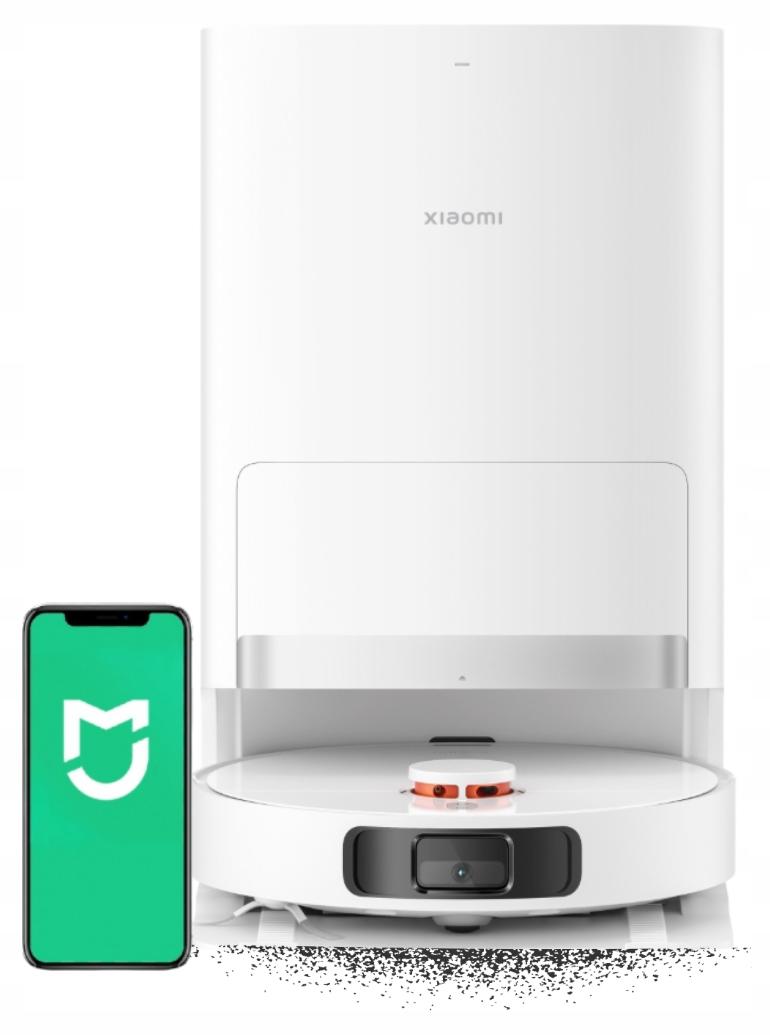
Xiaomi Saugroboter X20+ mit 6000 Pa LDS-Scannen und 3-in-1 ReinigungssystemXiaomi Robot Vacuum X20+ Weiß - Saugt und wischtLDS-Scannen Hindernisumgehung ReinigungspräzisionFortschrittliche LDS-Lasernavigation - schnelles und präzises Mapping der RäumeIntelligente Routenplanung und HindernisumgehungEffektive Reinigung von Ecken, unter Möbeln und an schwer zugänglichen StellenMöglichkeit zur Erstellung von Karten mehrerer Etagen und zur Anpassung der ReinigungszonenSteuerung per App - volle Kontrolle vom Smartphone aus 6000 Pa Reguliertes Wischen Sauberkeit auf jedem BodenBeeindruckende Saugkraft von bis zu 6000 Pa - ideal für Teppiche und harte BödenWischfunktion mit intelligenter WasserstandskontrolleWassertank und Wischaufsatz im Lieferumfang enthaltenGleichzeitiges Saugen und Wischen des BodensEffektive Entfernung von Staub, Haaren und hartnäckigen Verschmutzungen Bis zu 75 Tage ohne Entleeren Automatische Wartung KomfortDie Basisstation entleert den Staubbehälter automatischDer Mopp wird nach Abschluss der Reinigung getrocknet - verhindert unangenehme Gerü591,00 €*Versand: 0,00 €Sichere Weiterleitung zum Anbieter

-
Kann ich den Ausweis auch mit einem Drucker scannen?
Ja, es ist möglich, den Ausweis mit einem Drucker zu scannen. Dafür benötigst du einen Scanner, der in der Lage ist, Dokumente zu scannen. Nach dem Scannen kannst du die Datei auf deinem Computer speichern oder ausdrucken. Beachte jedoch, dass das Scannen von Ausweisen in einigen Ländern möglicherweise rechtliche Einschränkungen unterliegt. **
-
Wie kann man ein Dokument scannen und etwas hinzufügen?
Um ein Dokument zu scannen und etwas hinzuzufügen, benötigt man einen Scanner und eine entsprechende Software. Zuerst wird das Dokument auf dem Scanner platziert und eingescannt. Anschließend kann die gescannte Datei in der Software geöffnet werden, um Texte oder Bilder hinzuzufügen. Nachdem die gewünschten Änderungen vorgenommen wurden, kann das Dokument gespeichert oder ausgedruckt werden. **
-
Wie kann ich mehrere Seiten in ein Dokument scannen HP?
Um mehrere Seiten in ein Dokument mit einem HP-Scanner zu scannen, musst du zuerst sicherstellen, dass der Scanner mit deinem Computer verbunden ist. Öffne dann die HP-Scansoftware auf deinem Computer und wähle die Option zum Scannen mehrerer Seiten aus. Lege die Seiten nacheinander auf den Scanner und klicke auf "Scannen", um jede Seite einzuscannen. Sobald alle Seiten gescannt sind, kannst du das Dokument als eine PDF-Datei speichern. **
-
Wie kann man ein Dokument effizient und qualitativ hochwertig scannen?
Um ein Dokument effizient und qualitativ hochwertig zu scannen, sollte man zunächst sicherstellen, dass der Scanner sauber ist und die richtigen Einstellungen verwendet werden. Zudem ist es wichtig, das Dokument gerade und ohne Falten aufzulegen, um Verzerrungen zu vermeiden. Abschließend sollte das gescannte Dokument in einem geeigneten Dateiformat gespeichert werden, um die bestmögliche Qualität zu erhalten. **


Wie kann ich ein Dokument am besten scannen und digitalisieren?
Um ein Dokument am besten zu scannen und zu digitalisieren, benötigst du einen Scanner oder eine Scanner-App auf deinem Smartphone. Lege das Dokument auf den Scanner oder halte es vor die Kamera deines Smartphones und drücke den Scan-Knopf. Speichere das gescannte Dokument als PDF oder Bilddatei auf deinem Computer oder in der Cloud, um es digital zu archivieren. **
Wie kann ich ein Dokument in elektronischer Form durch Scannen umwandeln?
Um ein Dokument in elektronischer Form durch Scannen umzuwandeln, benötigst du einen Scanner. Lege das Dokument auf die Scannerfläche und starte den Scanvorgang. Speichere das gescannte Dokument anschließend als PDF- oder Bilddatei auf deinem Computer. **
Top-Angebote
Produkte zum Begriff Scannen:
-
Canon Pixma MG2556s - Tintenstrahl-Multifunktionsgerät - Scannen, Kopieren, 4800x600 DPI A4, USB (0727C076)Canon PIXMA MG2556S. Drucktechnologie: Tintenstrahl, Drucken: Farbdruck, Maximale Auflösung: 4800 x 600 DPI. Kopieren: Farbkopieren. Scannen: Farbscan, Optische Scan-Auflösung: 600 x 1200 DPI. Duplexfunktion: Drucken. Maximale Papiergröße der ISO...75,37 €*Versand: 0,00 €Sichere Weiterleitung zum Anbieter
-
Wie kann ich ein Dokument als PDF scannen?
Um ein Dokument als PDF zu scannen, benötigst du einen Scanner, der mit deinem Computer oder Smartphone verbunden ist. Du kannst entweder eine spezielle Scannersoftware verwenden oder eine App auf deinem Smartphone installieren, die das Scannen von Dokumenten ermöglicht. Lege das Dokument auf den Scanner und starte den Scanvorgang. Wähle das gewünschte Dateiformat (PDF) aus und speichere das gescannte Dokument auf deinem Gerät. Überprüfe das gescannte PDF-Dokument, um sicherzustellen, dass die Qualität und Lesbarkeit ausreichend sind. **
-
Wie kann ich ein Dokument ohne Qualitätsverlust scannen?
Um ein Dokument ohne Qualitätsverlust zu scannen, solltest du sicherstellen, dass der Scanner eine hohe Auflösung hat. Verwende am besten eine Auflösung von mindestens 300 dpi. Achte darauf, dass das Dokument sauber und gerade auf dem Scanner platziert ist, um Verzerrungen zu vermeiden. **
-
Kann ich den Ausweis auch mit einem Drucker scannen?
Ja, es ist möglich, den Ausweis mit einem Drucker zu scannen. Dafür benötigst du einen Scanner, der in der Lage ist, Dokumente zu scannen. Nach dem Scannen kannst du die Datei auf deinem Computer speichern oder ausdrucken. Beachte jedoch, dass das Scannen von Ausweisen in einigen Ländern möglicherweise rechtliche Einschränkungen unterliegt. **
-
Wie kann man ein Dokument scannen und etwas hinzufügen?
Um ein Dokument zu scannen und etwas hinzuzufügen, benötigt man einen Scanner und eine entsprechende Software. Zuerst wird das Dokument auf dem Scanner platziert und eingescannt. Anschließend kann die gescannte Datei in der Software geöffnet werden, um Texte oder Bilder hinzuzufügen. Nachdem die gewünschten Änderungen vorgenommen wurden, kann das Dokument gespeichert oder ausgedruckt werden. **
Ähnliche Suchbegriffe für Scannen
-
Xiaomi Saugroboter X20+ mit 6000 Pa LDS-Scannen und 3-in-1 ReinigungssystemXiaomi Robot Vacuum X20+ Weiß - Saugt und wischtLDS-Scannen Hindernisumgehung ReinigungspräzisionFortschrittliche LDS-Lasernavigation - schnelles und präzises Mapping der RäumeIntelligente Routenplanung und HindernisumgehungEffektive Reinigung von Ecken, unter Möbeln und an schwer zugänglichen StellenMöglichkeit zur Erstellung von Karten mehrerer Etagen und zur Anpassung der ReinigungszonenSteuerung per App - volle Kontrolle vom Smartphone aus 6000 Pa Reguliertes Wischen Sauberkeit auf jedem BodenBeeindruckende Saugkraft von bis zu 6000 Pa - ideal für Teppiche und harte BödenWischfunktion mit intelligenter WasserstandskontrolleWassertank und Wischaufsatz im Lieferumfang enthaltenGleichzeitiges Saugen und Wischen des BodensEffektive Entfernung von Staub, Haaren und hartnäckigen Verschmutzungen Bis zu 75 Tage ohne Entleeren Automatische Wartung KomfortDie Basisstation entleert den Staubbehälter automatischDer Mopp wird nach Abschluss der Reinigung getrocknet - verhindert unangenehme Gerü591,00 €*Versand: 0,00 €Sichere Weiterleitung zum Anbieter
-
Markt+Technik Verlag Faszination 3d Druck - 5. Aktualisierte Auflage - Alles Zum Drucken Scannen ModellierenFaszination 3D Druck - 5. aktualisierte Auflage - Alles zum Drucken Scannen Modellieren. Werner Sommer/ Andreas Schlenker. Taschenbuch.24,95 €*Versand: 3,95 €Sichere Weiterleitung zum Anbieter
-
Kyocera Farblaser-Multifunktionssystem ECOSYS MA4500x, LCD-Bedienfeld, 1.200 x 1.200 dpi, Drucken/Kopieren/Scannen, bis A4Entdecken Sie das ultimative Multifunktionssystem Kyocera ECOSYS MA4500x, das Ihre Druck-, Kopier- und Scananforderungen mühelos erfüllt. Mit der fortschrittlichen Kyocera ECOSYS-Technologie und leistungsstarken Funktionen bietet das System eine nahtlose Arbeitsumgebung für Büros jeder Größe. Das bedienerfreundliche 5-zeilige hintergrundbeleuchtete LCD-Bedienfeld ermöglicht intuitive Navigation und Kontrolle. Mit einer beeindruckenden Druck- und Kopiergeschwindigkeit von bis zu 45 Seiten pro Minute (simplex) und 22,5 Seiten pro Minute (duplex) bewältigt das System mühelos auch hohe Arbeitslasten. Mit einer maximalen monatlichen Druckkapazität von 25.000 A4 Seiten, kalkuliert für eine 36-monatige Laufzeit, sind Sie bestens gerüstet. Sicherheitsfunktionen wie Secure Boot, vertrauliches Drucken mit PIN-Abfrage und Datenverschlüsselung bieten umfassenden Schutz für Ihre sensiblen Daten. Vielseitige Schnittstellen wie USB 2.0, Netzwerkanschluss und SD-Kartensteckplatz sorgen für nahtlose Konnektivität mit verschiedenen Betriebssystemen. Die Papierverarbeitungsoptionen, von der universellen Zufuhr bis zur Duplex-Einheit, bieten Flexibilität für unterschiedliche Druckanforderungen. Die beeindruckende Scanfunktion mit einer Geschwindigkeit von bis zu 60 Bildern pro Minute erfasst Dokumente in hoher Qualität. Wichtige Details: * Kyocera ECOSYS Technologie für herausragende Leistung * 5-zeiliges hintergrundbeleuchtetes LCD-Bedienfeld * Druckgeschwindigkeit von bis zu 45 Seiten pro Minute (simplex) * Max. monatliche Druckkapazität von 25.000 Seiten A4 * Umfangreiche Sicherheitsfeatures für DatenschutzPapierhandling: * Max. 75 Originale im Originaleinzug mit automatischer Wendung * Universelle Zufuhr für bis zu 100 Blatt (60-220 g/m²) * Papierkassette für bis zu 500 Blatt (60-120 g/m²) * Duplex-Einheit für beidseitigen DruckDruckfunktion: * Auflösung von 1.200 x 1.200 dpi * Schneller Druckstart in ca. 5,3 Sekunden * Unterstützt Druckersprache PRESCRIBE und Emulationen wie PCL 6, KPDL 3 * Tonersparmodus für kosteneffizientes DruckenKopierfunktion: * Kopien in max. 600 x 600 dpi Auflösung * Erste Kopie in ca. 6 Sekunden * Zoombereich von 25% bis 400% in 1%-Schritten * Funktionen wie elektronisches Sortieren, Duplex-Kopie und mehrScanfunktion: * Bis zu 60 Bilder pro Minute in SW, 40 Bilder pro Minute in Farbe * Verschiedene Auflösungsoptionen (600 dpi, 400 dpi, 300 dpi, 200 dpi) * Scan zu E-Mail, FTP, PC (SMB), USB-Host und mehr * Unterstützung von Active Directory und LDAP over TLSSchäfer Shop ist autorisierter Partner von KYOCERA Document Solutions: Kyocera Drucker und Multifunktionssysteme stehen für ein hohes Maß an Sicherheit und Qualität. Als autorisierter Partner von KYOCERA Document Solutions bieten wir Ihnen die komplette Bandbreite an Vorteilen der KYOCERA Services und Lösungen. Erfahren Sie mehr über die Zusammenarbeit von Schäfer Shop und Kyocera in der KYOLOUNGE. (http://web.kyocera-ds.de/kyolounge/schaefershop.php)1664,81 €*Versand: 5,89 €Sichere Weiterleitung zum Anbieter
-
Wie kann ich mehrere Seiten in ein Dokument scannen HP?
Um mehrere Seiten in ein Dokument mit einem HP-Scanner zu scannen, musst du zuerst sicherstellen, dass der Scanner mit deinem Computer verbunden ist. Öffne dann die HP-Scansoftware auf deinem Computer und wähle die Option zum Scannen mehrerer Seiten aus. Lege die Seiten nacheinander auf den Scanner und klicke auf "Scannen", um jede Seite einzuscannen. Sobald alle Seiten gescannt sind, kannst du das Dokument als eine PDF-Datei speichern. **
-
Wie kann man ein Dokument effizient und qualitativ hochwertig scannen?
Um ein Dokument effizient und qualitativ hochwertig zu scannen, sollte man zunächst sicherstellen, dass der Scanner sauber ist und die richtigen Einstellungen verwendet werden. Zudem ist es wichtig, das Dokument gerade und ohne Falten aufzulegen, um Verzerrungen zu vermeiden. Abschließend sollte das gescannte Dokument in einem geeigneten Dateiformat gespeichert werden, um die bestmögliche Qualität zu erhalten. **
-
Wie kann ich ein Dokument am besten scannen und digitalisieren?
Um ein Dokument am besten zu scannen und zu digitalisieren, benötigst du einen Scanner oder eine Scanner-App auf deinem Smartphone. Lege das Dokument auf den Scanner oder halte es vor die Kamera deines Smartphones und drücke den Scan-Knopf. Speichere das gescannte Dokument als PDF oder Bilddatei auf deinem Computer oder in der Cloud, um es digital zu archivieren. **
-
Wie kann ich ein Dokument in elektronischer Form durch Scannen umwandeln?
Um ein Dokument in elektronischer Form durch Scannen umzuwandeln, benötigst du einen Scanner. Lege das Dokument auf die Scannerfläche und starte den Scanvorgang. Speichere das gescannte Dokument anschließend als PDF- oder Bilddatei auf deinem Computer. **
* Alle Preise verstehen sich inklusive der gesetzlichen Mehrwertsteuer und ggf. zuzüglich Versandkosten. Die Angebotsinformationen basieren auf den Angaben des jeweiligen Shops und werden über automatisierte Prozesse aktualisiert. Eine Aktualisierung in Echtzeit findet nicht statt, so dass es im Einzelfall zu Abweichungen kommen kann. ** Hinweis: Teile dieses Inhalts wurden von KI erstellt.